
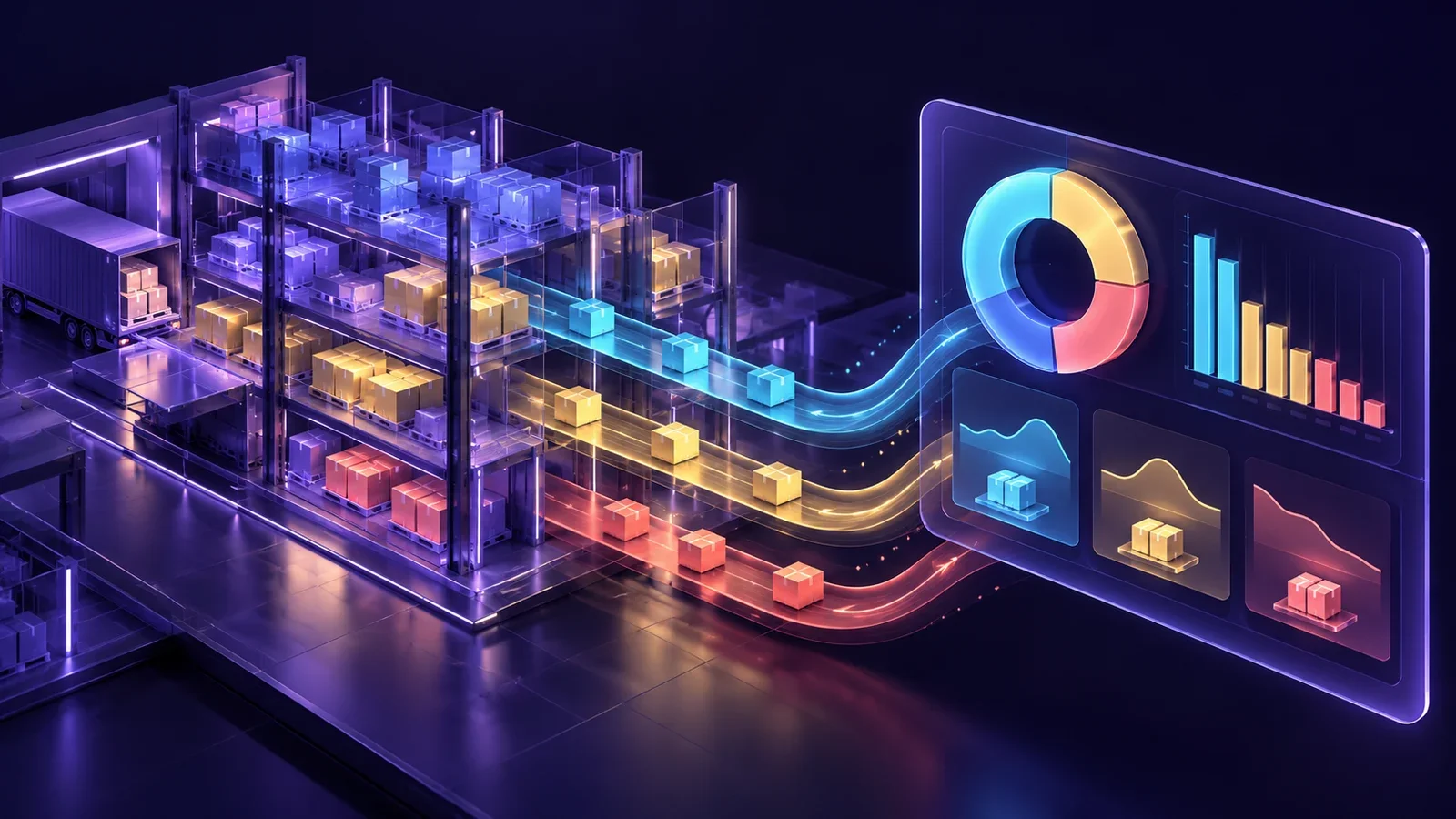
Ile towaru zalega w magazynie? Ile pieniędzy jest w nim zamrożonych? I czy produkty, które dobrze się sprzedają, rzeczywiście szybko obracają zapasem? W ERPixel stale pomagamy firmom znaleźć odpowiedzi na takie pytania. Często kończy się to dashboardem — jednym ekranem z najważniejszymi liczbami i wykresami.
Taki ekran wygląda prosto. Żeby jednak można było na jego podstawie podejmować decyzje, musimy najpierw ustalić, co oznaczają liczby i skąd je bierzemy. Pokażę to na przykładzie raportowania dla sieci siedmiu sklepów w Zjednoczonych Emiratach Arabskich. Najpierw wyjaśnię podstawy, potem przejdziemy przez obliczenia, zrzuty ekranu i wybór między Odoo a Tableau.
Dashboard, raport i KPI — co właściwie oglądamy?
Odoo to system łączący pracę różnych działów firmy: między innymi sprzedaży, magazynu i księgowości. Dokumenty i operacje zapisane w systemie dostarczają danych do raportów.
Raport pozwala przyjrzeć się określonemu zagadnieniu, na przykład sprzedaży według produktów. Dashboard, czyli pulpit analityczny, zbiera wybrane wyniki w jednym widoku: kilka liczb, wykresów lub tabel. Pomaga szybko zauważyć, co wymaga uwagi, a następnie przejść do szczegółów.
KPI — kluczowy wskaźnik efektywności to miernik związany z celem biznesowym. Nie każda liczba na ekranie jest KPI. Najpierw powinniśmy wiedzieć, jaką decyzję ma wspierać i jak ją obliczamy.
Wyobraź sobie, że sprzedaż pokazuje wartość zamówień, a księgowość wartość wystawionych faktur. Oba zestawienia mogą być poprawne, mimo że liczby się różnią. Opisują inne zdarzenia. Dashboard pomoże dopiero wtedy, gdy odbiorca rozumie tę różnicę.
Pulpit zarządczy pomaga wtedy, gdy pokazuje wskaźniki związane z konkretnymi decyzjami.
Dobrze przygotowany pulpit ogranicza ręczne zestawienia, ułatwia porównanie okresów i daje działom wspólny punkt odniesienia. Pozwala też zobaczyć zależności: wzrost sprzedaży może zwiększyć obciążenie magazynu, a opóźnione zakupy utrudnić realizację zamówień. Dane historyczne wspierają planowanie, choć sam wykres przeszłych wyników nie jest jeszcze prognozą.
Co dostajemy w Odoo 19, a co trzeba dopasować?
W Odoo spotkasz kilka rozwiązań nazywanych pulpitami. Aplikacja Dashboards służy do prezentowania analiz opartych na Odoo Spreadsheet, czyli arkuszach kalkulacyjnych połączonych z systemem. Są też widoki startowe poszczególnych aplikacji oraz My Dashboard — osobisty pulpit z wybranymi widokami Odoo. Ten ostatni nie opiera się na arkuszu.
Dla użytkownika ważniejsze od nazwy jest pytanie: czy widzę potrzebny raport i czy pokazuje właściwe dane? Dostępne funkcje zależą od aplikacji, konfiguracji i uprawnień. Dlatego z klientem zaczynamy od sprawdzenia istniejących raportów. Dopiero gdy brakuje potrzebnego zestawienia lub sposobu obliczeń, planujemy dostosowanie.
W standardowej aplikacji Dashboards dane źródłowe pobierane są przy otwieraniu lub odświeżaniu pulpitu. Nie oznacza to, że każda liczba zmienia się natychmiast po zapisaniu dokumentu przez inną osobę. Własne raporty mogą ponadto korzystać z danych przeliczanych wcześniej — do tej różnicy wrócę przy naszym przykładzie. Mechanizmy standardowe opisuje dokumentacja dashboardów Odoo 19.
Nasz przykład: siedem sklepów i pytanie o zapasy
Takie raportowanie przygotowaliśmy dla firmy zajmującej się handlem detalicznym w Zjednoczonych Emiratach Arabskich, prowadzącej siedem sklepów. Zautomatyzowaliśmy raportowanie potrzebne do kontroli rotacji zapasów.
Dashboardy, które pokażę za chwilę, są przykładem warstwy prezentacji tego rozwiązania. Pod spodem znajduje się znacznie więcej tabel i obliczeń. Użytkownik może przejść do szczegółów oraz wyeksportować dane do Excela, gdy potrzebuje dokładniej przeanalizować konkretny fragment raportu.
To ważne: liczba produktów widoczna na danym zrzucie dotyczy wybranego zakresu analizy. Nie musi odpowiadać liczbie wszystkich pozycji w kartotece firmy.
Dlaczego obliczenie rotacji zapasów jest trudniejsze, niż wygląda?
Jako automatyzatorzy stale wracamy do tego samego pytania: jakie liczby pokazać ludziom, żeby mogli szybciej podejmować decyzje? W ERPixel tworzenie i rozwijanie raportowania jest stałą częścią naszej pracy. A rotacja zapasów — w sztukach i w pieniądzu — to jeden z tych tematów, które na pierwszy rzut oka wyglądają prosto, a przy bliższym poznaniu okazują się zadaniem z gwiazdką.
Klient chce wiedzieć, ile razy zapas obrócił się w danym okresie. Żeby jednak odpowiedzieć na to pytanie, trzeba najpierw uzgodnić, co dokładnie liczymy. Standardowe raporty Odoo nie pokrywały całego potrzebnego nam przekroju i sposobu obliczeń. Dlatego dodaliśmy własne raporty, które liczą dane zgodnie z potrzebami biznesu.
Stan na początek i koniec okresu: sztuki oraz wartość
Zaczynamy od ustalenia, ile towaru było na początku okresu: w poszczególnych magazynach i kategoriach produktów, zarówno ilościowo, jak i wartościowo. Potrzebujemy też kosztu tego zapasu na ten konkretny moment.
I tu pojawia się ważna trudność. Koszt zapasu nie zawsze kończy się na cenie zakupu. Musi uwzględniać również przypisane do niego koszty dodatkowe, na przykład transport i inne koszty dodatkowe rozliczane w Odoo jako Landed Costs. Nie wystarczy więc pomnożyć historycznej liczby sztuk przez dzisiejszy koszt produktu. Chcemy odtworzyć wartość właściwą dla analizowanego momentu, zgodnie z przyjętą metodą wyceny.
Potem ustalamy stan na koniec okresu, również w sztukach i pieniądzu, z podziałem na magazyny i kategorie. Dopiero mając spójne dane o początku, końcu i ruchach w okresie, możemy przygotować potrzebne porównania.
Co rzeczywiście uznajemy za obrót?
Do obliczeń bierzemy dane z wydań i zwrotów, a w zależności od procesu również operacje produkcyjne. Trzeba określić, jak każda z tych operacji wpływa na wynik. Przesunięcie towaru między własnymi magazynami nie oznacza przecież tego samego co sprzedaż klientowi, a zwrot zmienia obraz wcześniejszego wydania.
Warto też odróżnić rotację zapasów od analizy FSN. FSN pomaga podzielić produkty na grupy według ruchu. Wskaźnik rotacji odpowiada na pytanie o obrót w relacji do zapasu. Przy analizie wartościowej trzeba zestawiać porównywalne wielkości: koszt wydanego towaru z wartością zapasu, a nie przychód ze sprzedaży z kosztem magazynowym. Sposób liczenia średniego zapasu również trzeba uzgodnić — stany na początku i końcu nie zawsze dobrze opisują wahania wewnątrz okresu.
Na ekranie widzimy kilka kart i wykresów. Za nimi kryją się jednak tabele, zasady kwalifikacji operacji i obliczenia, od których zależy, czy liczby naprawdę odpowiadają na pytanie klienta.
Przy projektowaniu obliczeń warto sprawdzić także obciążenie systemu. W osobnym artykule opisuję raport przygotowany z AI, który powodował niedostępność Odoo. To inny klient niż sieć siedmiu sklepów opisana tutaj. Pokazuję, jak pomogły wcześniejsze obliczenia i tabele pośrednie. Jeśli podobny problem występuje w Twoim systemie, zobacz audyt i naprawę zmian Odoo po AI.
Jak czytać dashboard FSN na naszych zrzutach?
Poniższe zrzuty pokazują pulpit Inventory Dashboard z analizą FSN: podziałem produktów na szybko rotujące (Fast Moving), wolno rotujące (Slow Moving) i bez ruchu (Non Moving). To pulpit przygotowany dla konkretnej potrzeby biznesowej; nie jest pokazem funkcji dostępnej w każdej standardowej instalacji Odoo. Progi klasyfikacji i sposób liczenia ruchu trzeba uzgodnić dla danego rozwiązania.
W kartach widzisz liczbę pozycji produktowych i ich udział procentowy. To nie jest liczba sztuk na półkach ani wartość zapasu w pieniądzu. Do odpowiedzi na pytanie o zamrożone środki potrzebujemy również zestawienia ilości i kosztu, opisanego wcześniej.
Najpierw sprawdź okres i zakres danych
W pierwszym widoku wybrano „This Month”. Obok liczby produktów widać udział każdej grupy oraz rozkład według magazynów. Taki układ pomaga zauważyć, w której grupie koncentrują się zapasy wymagające dalszej analizy.
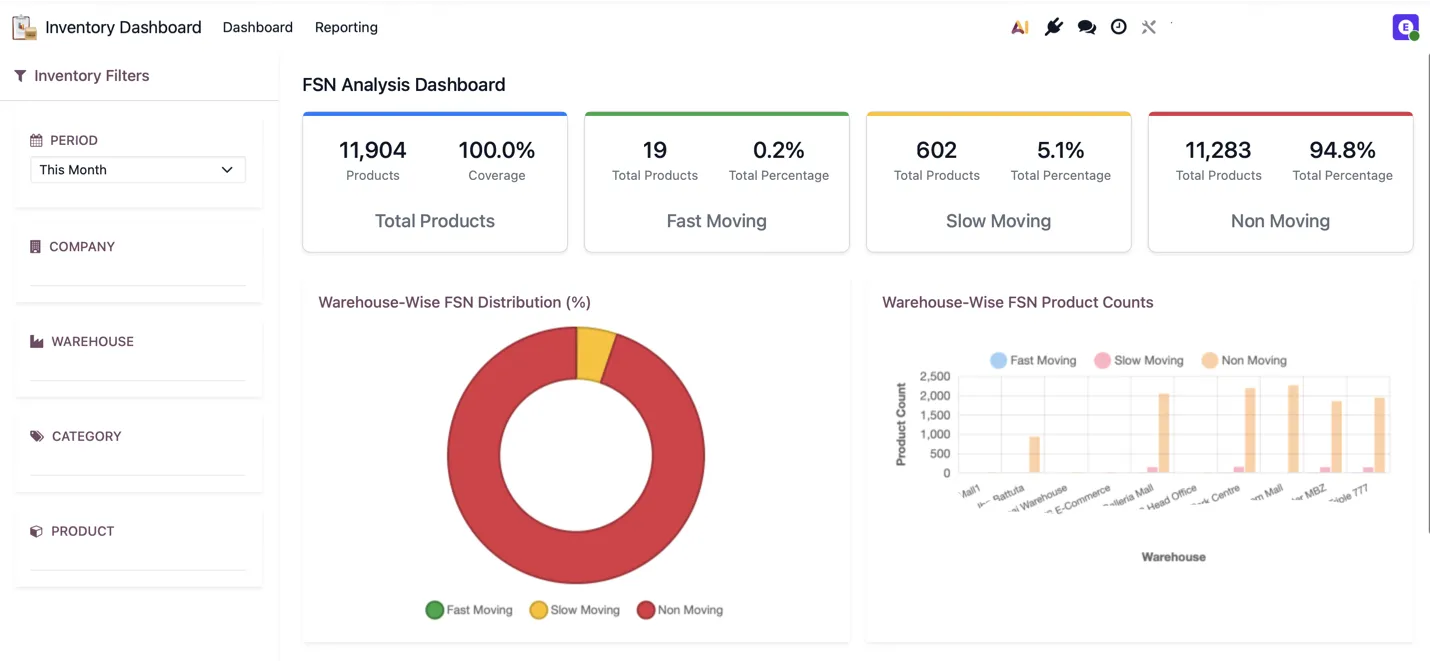
Po zmianie okresu na zakres od 1 sierpnia do 30 września 2026 r. zmieniają się zarówno liczba produktów objętych analizą, jak i proporcje grup. Dlatego wyników nie warto porównywać bez sprawdzenia filtrów i zasad kwalifikacji produktów do raportu.
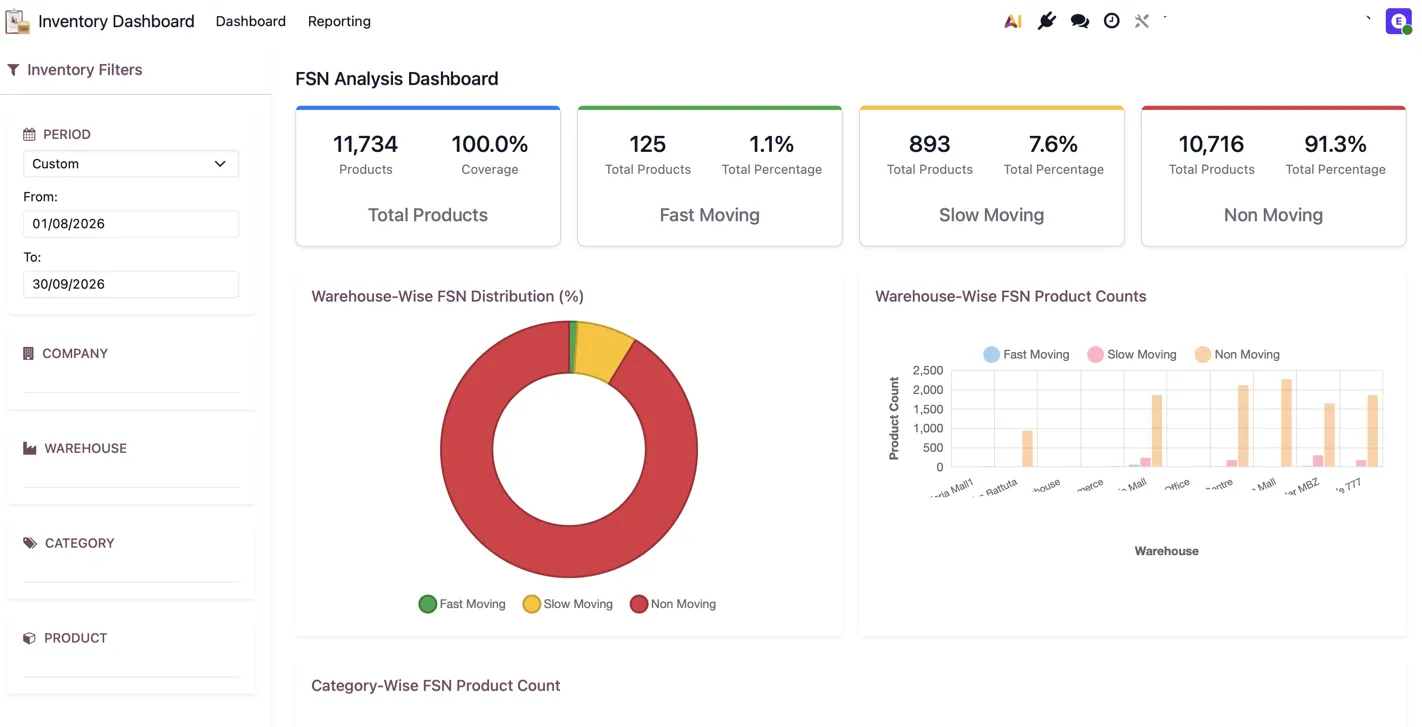
Potem wybierz magazyn i sprawdź szczegóły
Trzeci widok pokazuje ten sam zakres dat po wybraniu jednego magazynu. Liczba produktów i udziały dotyczą już zawężonego zbioru. W ten sposób można przejść od obrazu całej firmy do miejsca, w którym potrzebna jest decyzja operacyjna.
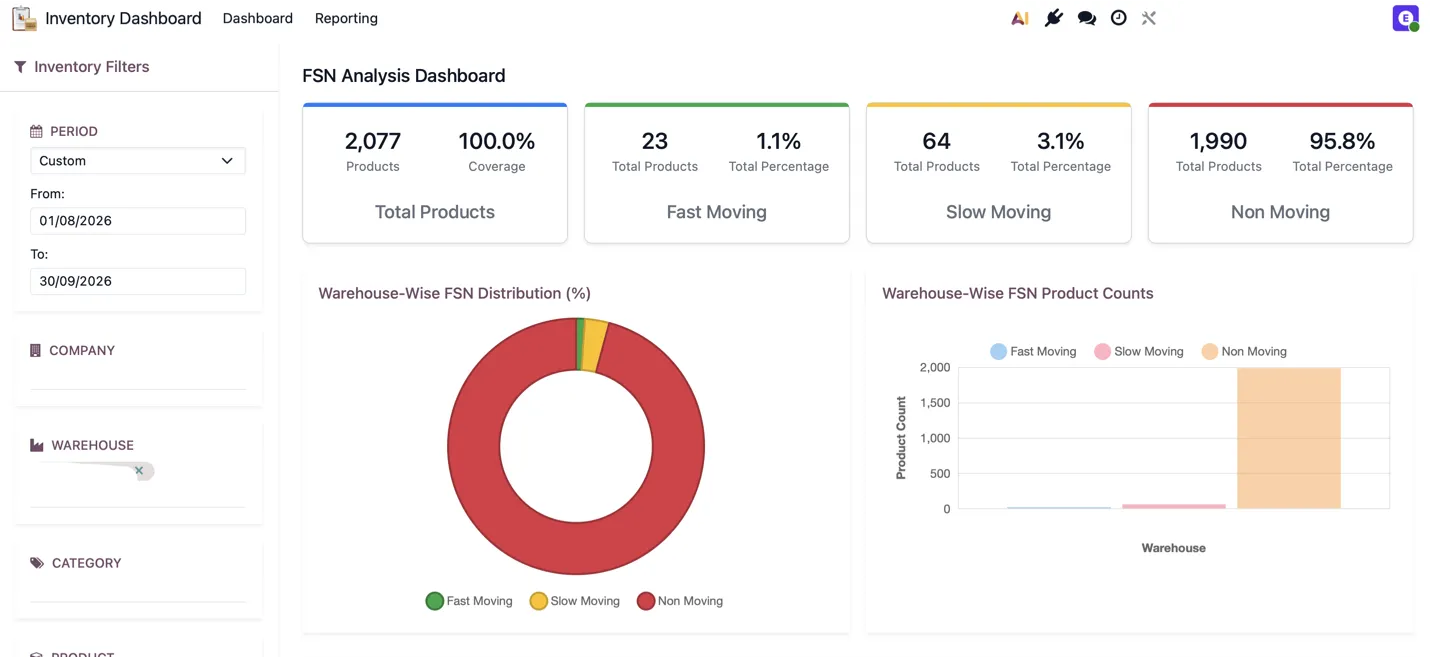
Po zauważeniu wysokiego udziału grupy Non Moving sprawdziłbym szczegóły produktów: ostatni rozchód, ilość i wartość pozostałego zapasu, sezonowość oraz przeznaczenie. Inaczej oceniamy towar sezonowy, a inaczej część utrzymywaną na awarię. Sam czerwony fragment wykresu nie wystarcza do decyzji o zakupie lub wyprzedaży.
Jak obsłużyliśmy 20 tysięcy pozycji bez ciągłych ciężkich obliczeń?
W tym projekcie firma miała około 20 tysięcy pozycji produktowych. Próba obliczania ich rotacji bezpośrednio na danych operacyjnych tak mocno obciążała bazę Odoo, że utrudniała normalną pracę systemu.
Przygotowaliśmy więc tabele pośrednie, do których dane agregowane są nocą. Dashboard korzysta z przygotowanych zestawień, zamiast przy każdym otwarciu ponownie wykonywać ciężkie obliczenia na całej historii operacji. Dzięki temu użytkownik może szybko dotrzeć do potrzebnych liczb, a raportowanie nie obciąża w ten sam sposób bieżącej pracy transakcyjnej.
Takie rozwiązanie ma konsekwencję, którą trzeba jasno pokazać użytkownikowi: przygotowane zestawienia odzwierciedlają dane z ostatniego przeliczenia. Odświeżenie ekranu nie oznacza, że ponownie policzono całą analizę. To inny mechanizm niż pobranie aktualnych danych źródłowych w standardowym dashboardzie.
Nie traktowałbym liczby 20 tysięcy produktów jako uniwersalnego limitu Odoo. Znaczenie mają również liczba operacji, historia, konstrukcja zapytań i zakres obliczeń. Dlatego gdy danych jest dużo, wspólnie z klientem dobieramy sposób przygotowania raportów oraz częstotliwość przeliczania.
To wygląda jak prosty dashboard, ale jego wartość powstaje wcześniej: w definicjach, danych i obliczeniach, które stoją za wykresami.
Jakich narzędzi używa odbiorca raportu?
Pulpity można dostosować do pytań, na które mają odpowiadać. Zamiast prezentować wszystkie dostępne dane, warto wybrać kilka powiązanych wskaźników i zapewnić im czytelny kontekst.
Wykresy, tabele i wskaźniki
Różne formy prezentacji służą różnym zadaniom. Wykres liniowy pomaga śledzić zmianę w czasie, zestawienie tabelaryczne pozwala porównać szczegóły, a pojedynczy wskaźnik szybko pokazuje skalę zjawiska. Tabela przestawna pozwala analizować wartość sprzedaży według produktu, zespołu czy miesiąca.
Sama wartość sprzedaży niewiele mówi bez informacji o okresie, celu lub wyniku porównawczym.
Filtrowanie danych
Filtry pozwalają zawęzić analizę do wybranego okresu, zespołu czy innego dostępnego kryterium. Dzięki temu jeden pulpit może służyć do kilku powiązanych analiz. Trzeba przy tym dopilnować, aby poszczególne elementy raportu reagowały na filtry zgodnie z zamierzeniem.
Własne obliczenia i układ
Arkusz Odoo Spreadsheet umożliwia przygotowanie obliczeń potrzebnych w danej firmie. Można zatem opracować własne wskaźniki, zmienić układ danych i dostosować sposób ich prezentacji. Modyfikacje wymagają odpowiednich uprawnień.
Przy dostosowywaniu standardowego dashboardu warto pracować na jego kopii: aktualizacja wersji Odoo może nadpisać zmiany w oryginalnym pulpicie. Szczegóły opisuje dokumentacja tworzenia i dostosowywania dashboardów.
Łączenie informacji z różnych obszarów
Pulpit może zestawiać dane potrzebne do oceny jednego procesu, nawet jeśli pochodzą z kilku aplikacji. Przykładowo analiza realizacji zamówień może wymagać jednoczesnego spojrzenia na sprzedaż, dostępność towaru i dostawy. Przy takim zestawieniu należy zadbać o zgodność okresów, jednostek oraz zasad obliczeń.
Dostęp dopasowany do użytkownika
Pulpit zarządu i pulpit handlowca mają inne cele. Pierwszy może pokazywać wyniki całej firmy, drugi — własne szanse sprzedaży i zadania.
Udostępnienie pulpitu nie oznacza automatycznie dostępu do wszystkich danych źródłowych. Dlatego raport trzeba sprawdzić z perspektywy użytkowników, którzy będą z niego korzystać.
Przy pracy na telefonie warto również zweryfikować czytelność układu. Rozbudowana tabela, wygodna na dużym monitorze, może utrudniać szybkie sprawdzenie wyniku na małym ekranie.
Jakie pytania mogą zadawać inne działy?
Poniższe przykłady pokazują możliwy zakres analizy. Nie oznaczają, że każdy wskaźnik jest dostępny jako gotowy element w każdej instalacji.
Sprzedaż
Pulpit sprzedaży może obejmować wartość zamówień, liczbę ofert, wyniki zespołów i sprzedaż według produktów. Warto oddzielać zamówienia od faktur oraz jasno wskazywać, które statusy dokumentów uwzględnia raport.
CRM
W CRM przydatne są informacje o szansach sprzedaży, etapach lejka, źródłach pozyskania i skuteczności konwersji. Analiza pomaga zauważyć, na którym etapie sprawy najczęściej się zatrzymują. O podstawach tych danych przeczytasz w artykule o leadach, szansach i konfiguracji Odoo CRM.
Magazyn
W obszarze magazynowym znaczenie mają dostępność produktów, ruchy magazynowe, zaległe operacje i wartość zapasów. Wskaźniki powinny rozróżniać stan fizyczny, rezerwacje oraz przewidywaną dostępność.
Finanse i księgowość
Pulpit finansowy może prezentować należności, zobowiązania i wyniki finansowe. Przy ocenie płynności trzeba odróżniać zaksięgowane wartości od rzeczywistych przepływów pieniężnych.
HR
Dane kadrowe mogą wspierać analizę nieobecności, rekrutacji i obciążenia pracowników. Zakres raportowania zależy od używanych aplikacji, a dostęp do informacji powinien odpowiadać obowiązkom danej osoby.
Produkcja
W produkcji można analizować realizację zleceń, zużycie materiałów, koszty i wyniki kontroli jakości. Wiarygodność raportu zależy od tego, czy operacje są rejestrowane systematycznie i zgodnie z rzeczywistym przebiegiem pracy.
Projekty i usługi
Przydatne są postęp prac, zadania po terminie, zarejestrowany czas i wykorzystanie zasobów. Jeżeli firma analizuje rentowność projektów, potrzebuje również spójnych zasad przypisywania kosztów i przychodów.
Zakupy
Pulpit zakupowy może pokazywać zamówienia, oczekiwane dostawy i terminowość dostawców. Pozwala to łatwiej zauważyć opóźnienia wpływające na sprzedaż lub produkcję.
Własne KPI i dane zewnętrzne
Firma może potrzebować wskaźników takich jak rotacja zapasów, utrzymanie klientów czy udział projektów zakończonych zgodnie z planem. Każdy z nich wymaga precyzyjnej definicji i odpowiednich danych.
Podobnie wygląda wykorzystanie informacji z e-commerce, systemów płatności czy narzędzi marketingowych. Najpierw trzeba zapewnić integrację Odoo z systemami zewnętrznymi i uzgodnić znaczenie danych. Sam dashboard nie zastępuje tego połączenia.
Jeżeli analiza obejmuje wiele niezależnych źródeł i szerszy zakres BI, warto rozważyć osobną warstwę analityczną. Takie potrzeby omawiamy na stronie dashboardów i wdrożeń Tableau.
Jak pracujemy nad raportami z klientem?
Zwykle zaczynamy od rozmowy: jakie decyzje trzeba podejmować i jakich zestawień do tego brakuje? Następnie pokazujemy raporty już dostępne w Odoo i sprawdzamy, na ile odpowiadają potrzebom użytkowników.
Jeżeli potrzebnego przekroju lub sposobu obliczeń brakuje, proponujemy dostosowanie raportów i dashboardów Odoo. Uzgadniamy miary, filtry, szczegóły i sposób prezentacji. Własny dashboard ma pokazywać konkretne liczby potrzebne tej firmie, z możliwością sprawdzenia, skąd się wzięły.
Odoo czy Tableau: gdzie pokazywać raporty?
To nie zawsze jest łatwy wybór. Zewnętrzny system raportowania bywa dla użytkowników niewygodny: codzienną pracę wykonują w ERP, a żeby obejrzeć liczby, muszą przejść do osobnego środowiska. Rozumiem tę potrzebę pozostania blisko dokumentów i operacji.
Jeżeli raportowanie opiera się przede wszystkim na danych Odoo, warto najpierw sprawdzić, co da się wygodnie zrobić w samym Odoo. Gdy obliczenia są ciężkie, można rozważyć przygotowywanie danych w tle, tak jak w opisanym przykładzie.
Osobne środowisko BI (Business Intelligence), czyli narzędzia do łączenia i analizowania danych biznesowych, na przykład Tableau, rozważamy szczególnie wtedy, gdy ERP obsługujący codzienne operacje firmy jest tylko jednym ze źródeł. Obok niego mogą działać zewnętrzne systemy księgowe, systemy planowania, analityka ruchu na stronie internetowej czy systemy rejestrujące wejścia i wyjścia odwiedzających.
Jeżeli potrzebujemy połączyć te informacje we wspólne raporty, warto wydzielić przygotowanie danych i analitykę tak, aby nie zakłócały podstawowej pracy ERP. Wymaga to odpowiedniej architektury — samo dodanie narzędzia BI nie usuwa obciążenia, jeśli nadal kierujemy ciężkie zapytania do bazy operacyjnej.
W ERPixel przygotowujemy również hurtownie danych — wspólne zasoby danych do analiz — oraz procesy ETL, które pobierają, porządkują i łączą informacje z kilku systemów. Więcej o takim zakresie znajdziesz na stronie tworzenia raportów, dashboardów i wdrożeń Tableau.
Chcesz omówić własne źródła danych i wskaźniki? Porozmawiaj z ERPixel o raportowaniu lub skorzystaj z formularza pod artykułem.
Co sprawdzić, zanim zaczniemy polegać na dashboardzie?
Najczęstszy błąd polega na dodawaniu kolejnych wykresów bez ustalenia, do czego mają służyć. Z czasem pulpit staje się obszerny, ale coraz trudniej wyciągnąć z niego wnioski.
Warto stosować kilka zasad:
- Zaczynaj od pytania biznesowego. Ustal, jaką decyzję ma wspierać raport.
- Definiuj wskaźniki. Wyjaśnij, co obejmują i jak są obliczane.
- Ogranicz liczbę elementów. Najważniejsze informacje powinny być widoczne od razu.
- Dbaj o jakość danych. Brakujące daty, nieaktualne statusy i niespójne kategorie zmniejszają wartość analizy.
- Sprawdzaj uprawnienia. Ten sam pulpit może przedstawiać różny zakres danych różnym osobom.
- Regularnie oceniaj przydatność raportu. Potrzeby firmy zmieniają się wraz z procesami.
- Przygotuj użytkowników. Zespół powinien rozumieć wskaźniki i wiedzieć, gdzie szukać przyczyn odchyleń.
Jeżeli potrzebne są automatyczne powiadomienia, należy zaplanować je jako osobny element procesu. Wyświetlenie przekroczonego progu na wykresie nie oznacza jeszcze, że system powiadomi odpowiednią osobę.
A co z prognozowaniem i AI?
Rozwój analityki obejmuje prognozowanie, wyszukiwanie informacji za pomocą pytań w języku naturalnym i wspomaganie interpretacji wyników. Takie rozwiązania mogą ułatwiać pracę z danymi, ale nie należy traktować ich jako automatycznie dostępnej funkcji każdego pulpitu w Odoo 19.
Przed wdrożeniem warto sprawdzić, co oferuje konkretna konfiguracja, jakie dane są potrzebne oraz jak oceniać poprawność wyników.
Niezależnie od zastosowanej technologii podstawy pozostają takie same: spójne dane, jasno określone wskaźniki i osoba odpowiedzialna za decyzję. Dashboard daje największą wartość wtedy, gdy pomaga przejść od obserwacji wyniku do konkretnego działania.
Chcesz uporządkować raportowanie w swojej firmie? W ramach dostosowywania Odoo możemy omówić dane, odbiorców raportów i pytania, na które powinien odpowiadać pulpit. Skontaktuj się z ERPixel lub opisz swoją sytuację w formularzu poniżej.
Artykuł zawiera autorski opis projektu i podejścia do raportowania przekazany przez Alexandra Koltsova. Część wprowadzająca powstała na podstawie materiału „A Complete Guide to the Odoo 19 Dashboard” (Odoo Blogs) oraz dokumentacji Odoo 19. Pozostałe przykłady zastosowań mają charakter ilustracyjny.
Zacznijmy rozmowę
Opowiedz, jak działa Twoja firma i który proces chcesz uporządkować w Odoo.